과제비 편성
[과제비 편성] 탭은 5단계 위저드를 통해 과제의 사업비 구조를 초기 설정하는 화면입니다.
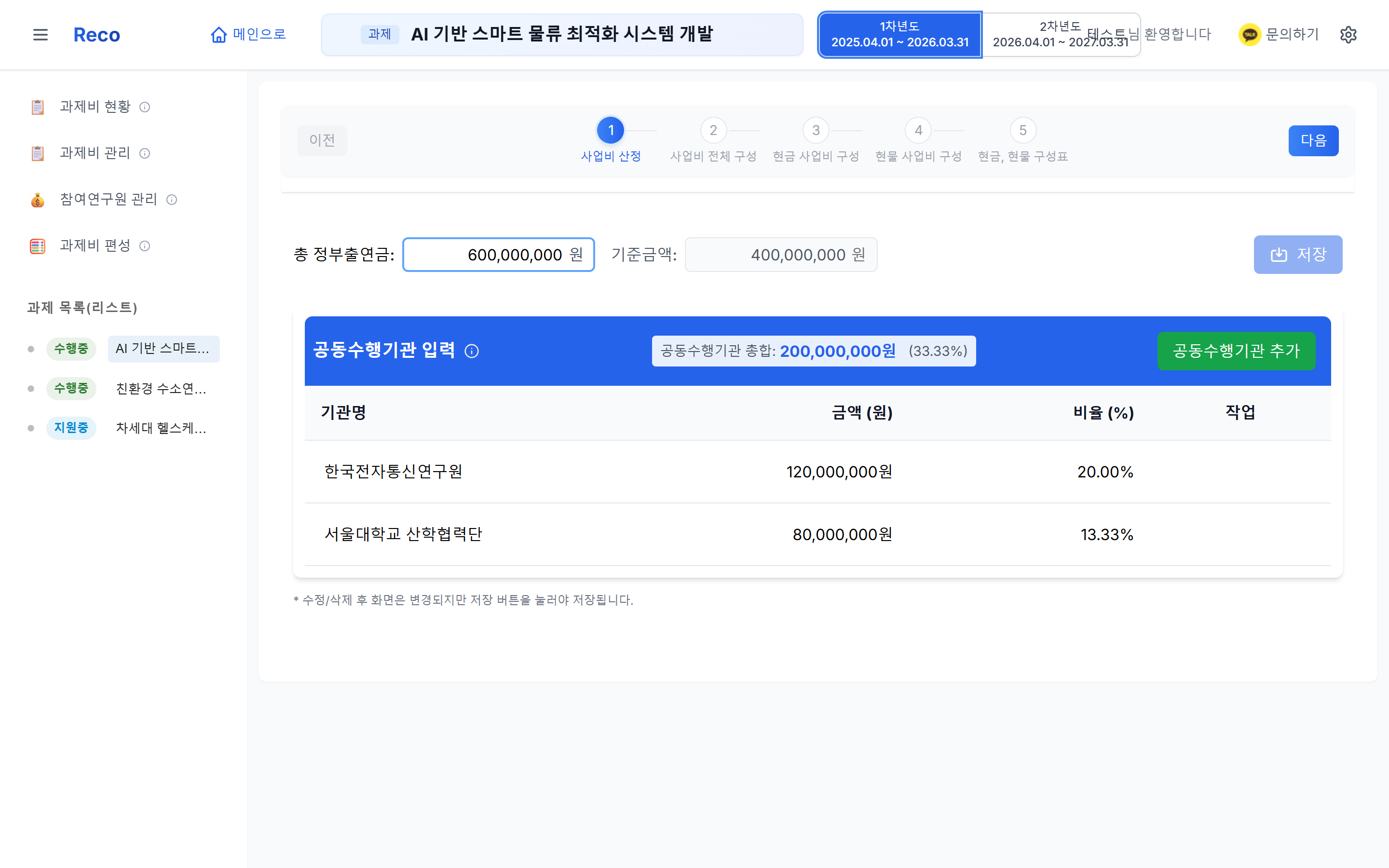
- 과제비 편성: 총 사업비의 골격(정부지원금·민간부담금 비율, 현금·현물 분배)을 잡는 초기 설정 단계
- 과제비 관리: 편성된 예산 안에서 실제 항목별 배정·사용을 관리하는 운영 단계
1단계 — 사업비 산정
총 정부출연금을 입력하고, 공동수행기관 테이블로 분배합니다. 기준금액은 총 정부출연금에서 공동수행기관 배정액 합계를 차감하여 자동으로 계산됩니다(직접 입력하지 않습니다).
공동수행기관 테이블
- 기관명
- 금액(원)
- 비율(%)
- 작업 (수정 · 삭제 · 상세 설정)
공동수행기관 추가 버튼으로 행을 추가하고, 저장 버튼으로 저장합니다.
2단계 — 사업비 전체 구성
비율(%)을 입력하면 금액(원)이 자동 계산됩니다.
- 민간부담금 (현금/현물)
- 정부지원금 (현금/현물)
- 총 사업비 (자동 합산)
1단계에서 입력한 총 정부출연금을 기준으로, 2단계에서 비율을 조정하면 민간부담금과 정부지원금이 자동으로 산출됩니다.
3단계 — 현금 사업비 구성
상단
현금배정합계 / 현금사업비 / 총 사업비
항목
- 직접비: 사용자가 직접 입력하는 항목입니다(예: 연구원비 · 연구활동비 · 인건비). 고정 항목이 아니며,
예시버튼으로 추천 항목을 골라 추가할 수도 있습니다. - 간접비
각 영역에는 직접비 항목 추가 / 간접비 항목 추가 버튼이 있어 인라인으로 항목을 추가할 수 있습니다. (버튼의 +는 아이콘으로 표시됩니다.)
변경 이력 버튼 → 현금 비용 변경 이력 모달이 열려 과거 변경 내역을 확인할 수 있습니다. (이 버튼은 과제가 수행중 상태일 때만 표시됩니다.)
✓ 저장 버튼으로 저장합니다.
4단계 — 현물 사업비 구성
3단계와 동일한 구조로 현물 사업비를 구성합니다.
현물사업비 항목 추가 버튼으로 인라인 항목을 추가합니다. (버튼의 +는 아이콘으로 표시됩니다.)
5단계 — 현금, 현물 구성표
읽기 전용 요약 화면으로, 편성한 사업비 전체를 한눈에 검토하는 최종 확인 단계입니다. (단계 네비게이션 라벨은 현금, 현물 구성표, 화면 내 표 제목은 현금/현물 구성표로 표시됩니다.)
테이블 컬럼
- 구분 / 사업비(원) / 배정비용(원) / 배정잔액(원) / 현금대비(%) / 사업비대비(%)
배정잔액이 음수인 경우 빨간색으로 강조됩니다.
다음 버튼은 비활성화됩니다 (마지막 단계).
5단계 요약 화면에서 배정잔액이 빨간색으로 표시된다면, 편성된 사업비를 초과하여 배정한 상태입니다. 3·4단계로 돌아가 항목별 배정 금액을 조정해야 합니다.