회원 관리
[회원 관리] 페이지는 그룹 단위로 멤버를 초대하고 권한을 위임하는 화면입니다. 사이드바 메뉴명은 회원 관리이며, 페이지 안의 제목은 멤버 관리로 표시됩니다.
화면은 3개 섹션으로 구성되어 있습니다.
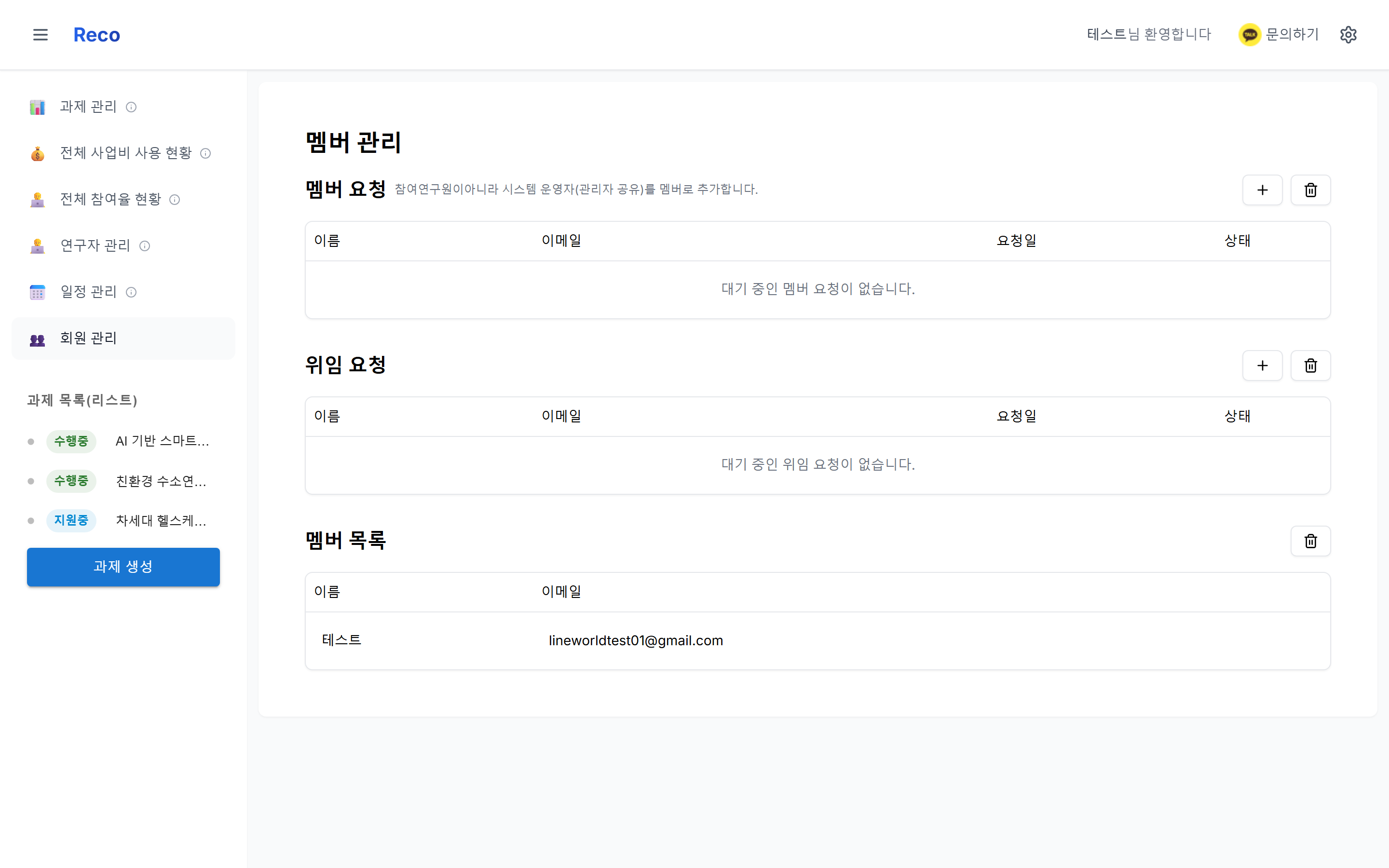
섹션 1 — 멤버 요청
참여연구원이 아니라 시스템 운영자(관리자 공유)를 멤버로 추가합니다.
현재 발송 대기 중인 멤버 초대 요청 목록을 확인할 수 있습니다.
- 테이블 컬럼: 이름 / 이메일 / 요청일 / 상태(
요청중) - 빈 상태 메시지: "대기 중인 멤버 요청이 없습니다."
새 멤버 추가
+ 버튼을 클릭하여 모달을 열고 멤버의 이메일을 입력하면 초대가 발송됩니다.
- 이메일 입력 필드
추가하기/취소버튼
섹션 2 — 위임 요청
현재 발송 대기 중인 위임 요청 목록을 확인할 수 있습니다.
- 테이블 컬럼: 이름 / 이메일 / 요청일 / 상태
- 빈 상태 메시지: "대기 중인 위임 요청이 없습니다."
위임 요청
+ 버튼을 클릭하여 모달을 열고 위임받을 사용자의 이메일을 입력합니다.
- 이메일 입력 필드
추가하기/취소버튼
섹션 3 — 멤버 목록
그룹에 속한 모든 멤버를 나열합니다.
- 기본 컬럼: 이름 / 이메일
- 우상단 🗑️ (삭제 모드): 클릭하면 X 아이콘으로 바뀌고 각 행에 🗑️ 삭제 버튼이 표시됩니다.
- 개별 🗑️ 클릭: 확인 다이얼로그 없이 즉시 삭제됩니다.
- 빈 상태 메시지: "등록된 멤버가 없습니다."
멤버 역할 2종: 참여연구원 / 시스템 운영자(관리자 권한)
멤버 초대 수락·거절 흐름
초대받은 사용자는 다음 흐름으로 처리합니다.
- 설정(⚙️) 드롭다운에 🔔 알림 배지가 표시됩니다.
[그룹명]그룹에서 참가를 요청했습니다알림을 확인합니다.- ✅ 수락 클릭 → 경고 표시 (기존 데이터 전부 삭제 안내)
- ❌ 거절 클릭 → 확인 대화상자 표시 (
그룹 참가 요청을 거절합니다+진행하시겠습니까?두 줄)
멤버 수락 ≠ 위임 수락
- 멤버 수락: 기존 그룹의 모든 데이터(과제·멤버)가 삭제된 후 새 그룹에 참가합니다.
- 위임 수락: 기존 그룹의 데이터가 이전됩니다 (데이터 보존).
데이터 유지가 필요하면 반드시 위임 기능을 먼저 사용하세요.
위임 수락 흐름
- 위임받는 사용자가 알림에서 위임 요청을 확인합니다.
- ✅ 수락 클릭 → 경고 표시
- 현재 그룹의 프로젝트와 멤버 데이터가 이전됩니다.
- 위임 신청 시 암호키가 삭제됩니다.
확인클릭 → 그룹장 권한 이전 완료