과제 관리
[과제 관리] 페이지는 RECO에 로그인하면 가장 먼저 보이는 기본 화면으로, 모든 과제를 한곳에서 조회하고 관리할 수 있습니다.
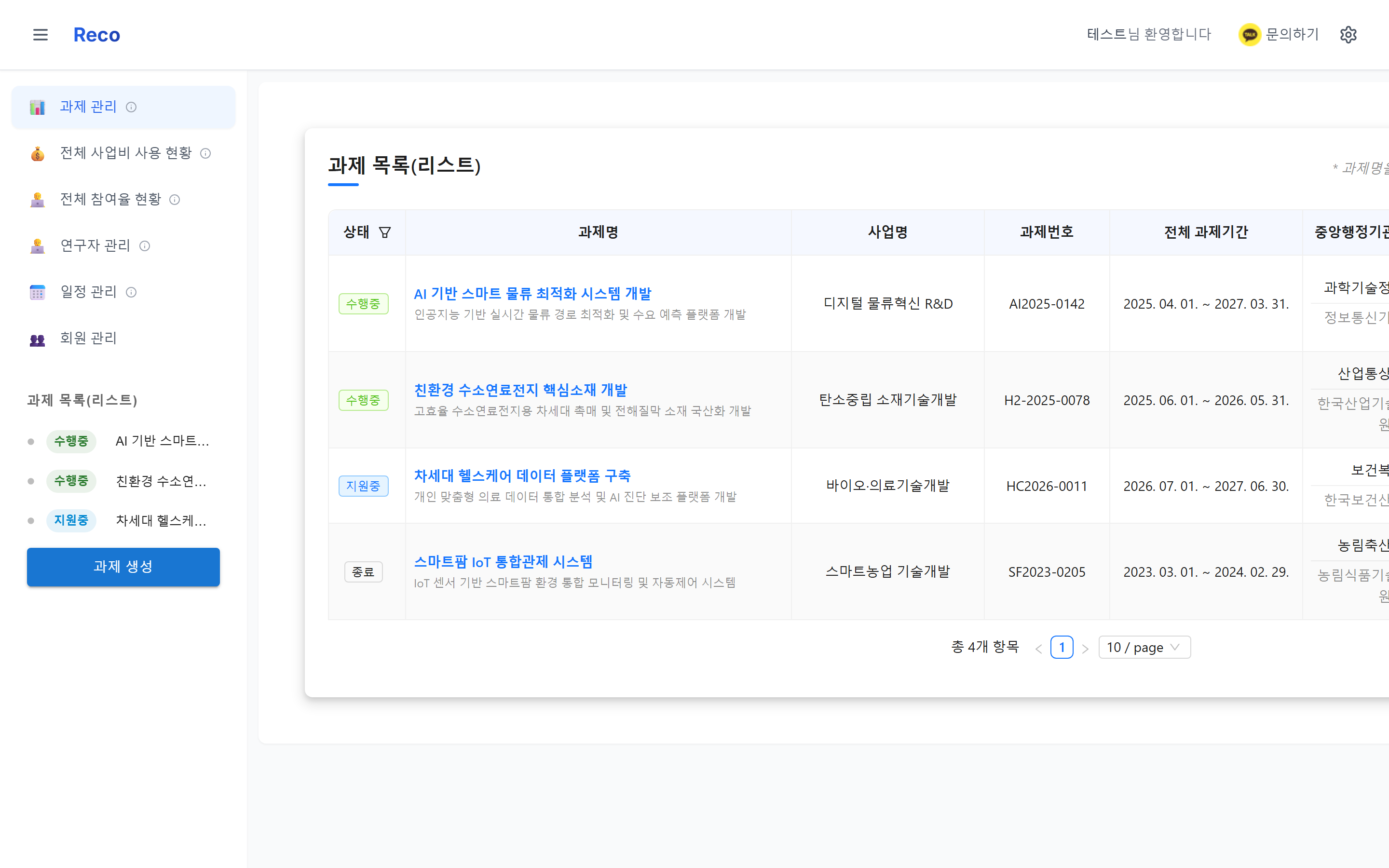
과제 목록
과제 목록은 테이블 형태로 표시되며 다음 정보를 한눈에 확인할 수 있습니다.
- 상태: 과제의 현재 상태(수행중·지원중·미선정·종료). 컬럼 헤더의 필터 아이콘(▽)으로 상태별 필터링이 가능합니다.
- 과제명: 과제명을 클릭하면 과제 상세 레이어로 진입합니다.
- 사업명: 과제가 속한 사업의 이름입니다.
- 과제번호: 과제의 고유 식별 번호입니다.
- 전체 과제기간: 모든 차수를 합산한 전체 기간입니다.
- 주관/공동연구기관: 과제를 수행하는 기관 정보입니다.
- 관리: 각 행의 ✏️ 아이콘(수정)과 🗑️ 아이콘(삭제, 빨간색)을 제공합니다.
과제 목록의 안내 문구에도 있듯 과제명을 클릭하면 과제비 현황·관리·참여연구원·편성 등 상세 기능에 접근할 수 있습니다.
페이지당 기본 10건을 표시하며, 페이지 하단에서 표시 개수를 변경할 수 있습니다.
과제 상태
과제는 4가지 상태로 분류되며 각각 다른 색상의 배지로 표시됩니다.
- 수행중 (초록색): 현재 진행 중인 과제입니다. 전체 사업비 사용 현황과 전체 참여율 현황에는 이 상태의 과제만 집계됩니다.
- 지원중 (파란색): 선정 전 지원 단계의 과제입니다.
- 미선정 (빨간색): 선정되지 않은 과제로 기록 보관 용도입니다.
- 종료 (회색): 완료된 과제입니다.
과제를 생성했는데 전체 사업비 사용 현황에 보이지 않는다면 과제 상태를 확인하세요. 수행중 상태가 아니면 집계에서 제외됩니다. 과제 수정 모달 상단의 상태 변경 버튼에서 변경할 수 있습니다.
과제 생성
사이드바 하단의 과제 생성 버튼을 클릭하면 과제 생성 모달이 열립니다. 생성 시점에는 다음 항목만 입력합니다.
- 과제명 (필수)
- 1차 기간 시작일 (필수)
- 1차 기간 종료일 (필수)
+ 차수 추가: 다년도 과제는 2차·3차 기간을 함께 등록할 수 있습니다.
취소 또는 저장하기 버튼으로 처리합니다.
사업명·과제번호·기관 정보·담당자·전체 설명 등은 모두 과제 수정 모달에서 입력합니다. 생성은 최소 항목만 받아 빠르게 등록할 수 있도록 설계되어 있습니다.
과제 수정
과제 목록의 ✏️ 아이콘을 클릭하면 수정 모달이 열립니다. 모달 상단에는 상태 변경 버튼 4개(수행중 지원중 미선정 종료)가 표시됩니다.
수정 모달에서 관리할 수 있는 항목은 다음과 같습니다.
- 과제명 (필수)
- 사업명, 과제번호
- 주관시행기관, 전문기관
- 과제책임자, 주관연구기관, 공동연구기관
- 협약사이트, 연구비관리사이트
- 과제담당자 이름·연락처·이메일
- 담당회계사 이름·연락처·이메일
- 과제 설명
- 시작일·종료일 (필수)
- 과제 차수 정보 (
+ 차수 추가가능)
취소 또는 수정 버튼으로 저장합니다.
과제 삭제
과제 목록의 🗑️ 아이콘을 클릭하면 삭제 확인 다이얼로그가 표시됩니다.
⚠️ 과제 삭제 정말로
'{과제명}'과제를 삭제하시겠습니까?
취소 또는 삭제(빨간색) 버튼으로 처리합니다.
과제 삭제는 되돌릴 수 없습니다. 진행 이력 보관이 필요하다면 삭제 대신 종료 상태로 변경하는 것을 권장합니다.