일정 관리
[일정 관리] 페이지는 모든 프로젝트의 일정을 캘린더 형태로 보여주는 화면입니다. 페이지 타이틀은 조회 모드에 따라 달라집니다 — 전체 조회 시 📅 전체 프로젝트 일정, 특정 과제를 선택해 들어온 경우 📅 프로젝트 일정 으로 표시됩니다.
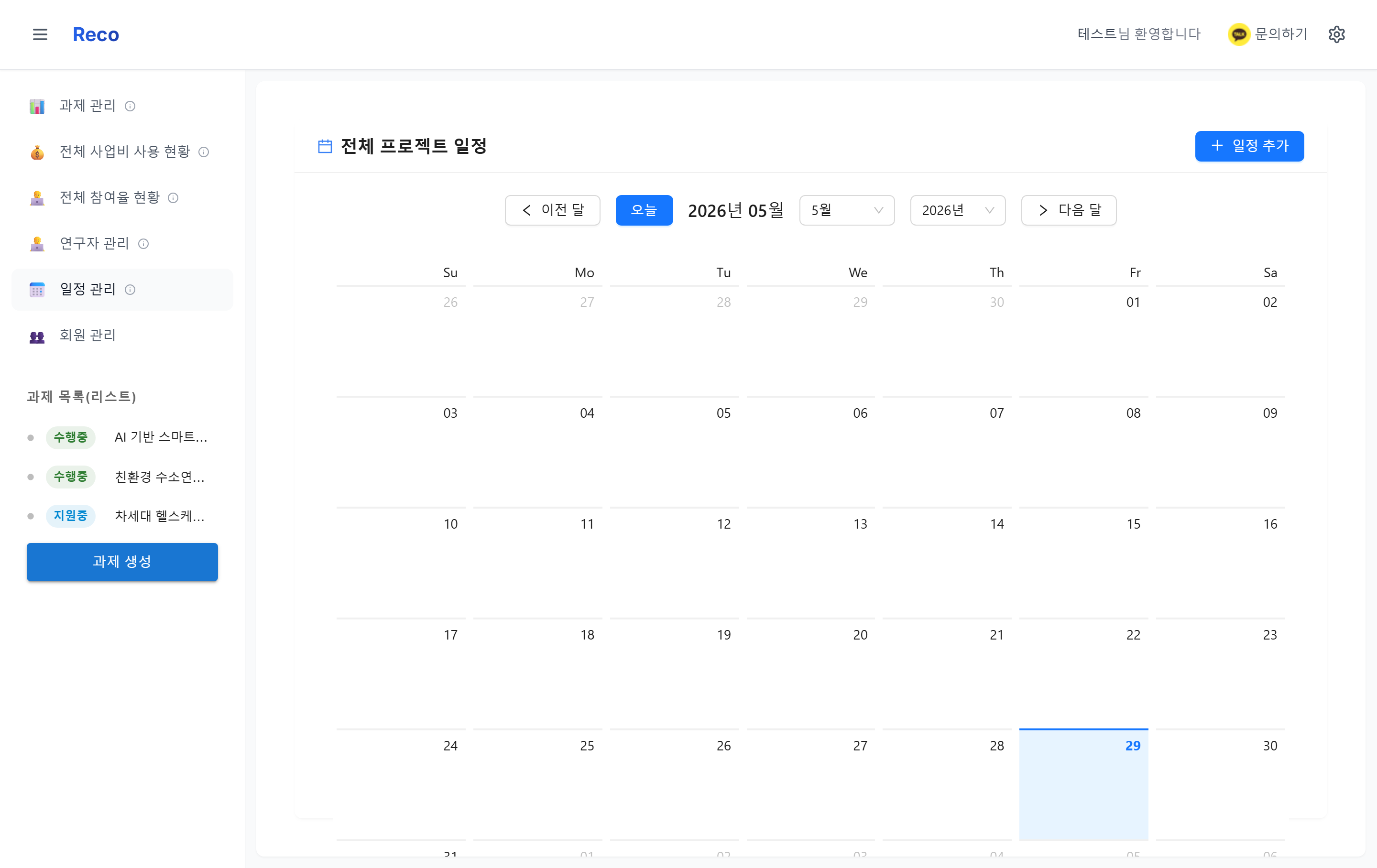
일정 색상 구분
캘린더에 표시되는 일정은 색상으로 종류를 구분합니다.
- 파란색: 과제 생성 시 자동으로 생성된 일정 (
과제 시작,과제 종료) - 초록색: 사용자가 직접 등록한 일정
일정 등록 및 수정
일정 등록·수정 모달은 캘린더에서 날짜를 클릭해 열리는 일정 목록 모달의 + 새 일정 추가 버튼 또는 일정별 수정 버튼을 통해 진입합니다. (날짜 클릭 → 일정 목록 → 추가/수정 모달 순서)
- 프로젝트 (필수): 드롭다운으로 선택
- 일정명 (필수)
- 시작일 (필수)
- 종료일 (필수)
취소 또는 저장 버튼으로 처리합니다. 수정 시에는 기존 값이 pre-fill 됩니다.
과제 자동 일정은 직접 수정·삭제 불가
파란색의 자동 생성 일정(과제 시작·종료)은 이 화면에서 직접 수정하거나 삭제할 수 없습니다(시도 시 차단 안내가 표시됩니다). 시작일·종료일을 바꾸려면 과제 수정 모달에서 과제 정보를 편집하세요.
날짜 클릭 시 일정 목록
캘린더에서 특정 날짜를 클릭하면 그 날짜의 일정 목록 모달이 열립니다.
- 제목: 📅
{날짜} 일정 목록 - 일정 카드: 색상 점 + 일정명 + 기간 + 프로젝트명
- 일정별 버튼:
수정/삭제(빨간색) — 사용자가 직접 등록한 일정에만 표시되며, 자동 생성 일정에는 나타나지 않습니다. - 하단: 전체 조회 모드에서는
+ 새 일정 추가/닫기, 특정 과제 조회 모드에서는닫기만 표시됩니다.
일정 삭제
일정 카드의 삭제 버튼을 클릭하면 확인 다이얼로그가 표시됩니다.
⚠️ 일정 삭제
"{일정명}"일정을 삭제하시겠습니까?
취소 또는 삭제(빨간색) 버튼으로 처리합니다.